Si vous possédez une version récente de Microsoft Word, vous pouvez vous en servir pour vérifier, à un niveau élémentaire, l'orthographe et la grammaire en français. Pour le faire, il suffit de passer par les étapes suivantes:
Si vous êtes en train de rédiger votre texte, suivez les étapes suivantes, comme l'illustrent les exemples suivants. Pour commencer, supposons que vous avez tapé:
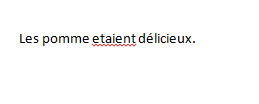
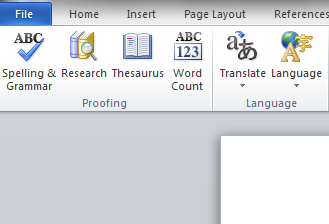
Pour le vérifier, cliquez sur le bouton Spelling and Grammar
Assurez-vous que la boîte Check grammar est cochée et que le langage du dictionnaire a été fixé à French (Canada). Les erreures potentielles figureront en rouge et une ou plusieurs corrections seront proposées.
Pour accepter une correction proposée, cliquez sur le bouton Change. Pour la refuser, cliquez sur le bouton Ignore.
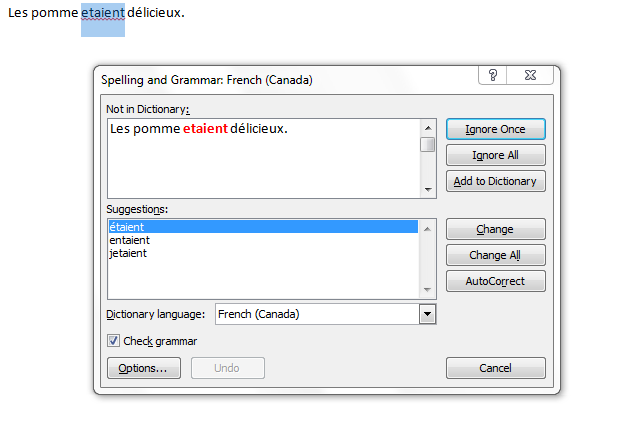
Le verbe sera corrigé et vous verrez quelque chose comme ceci:
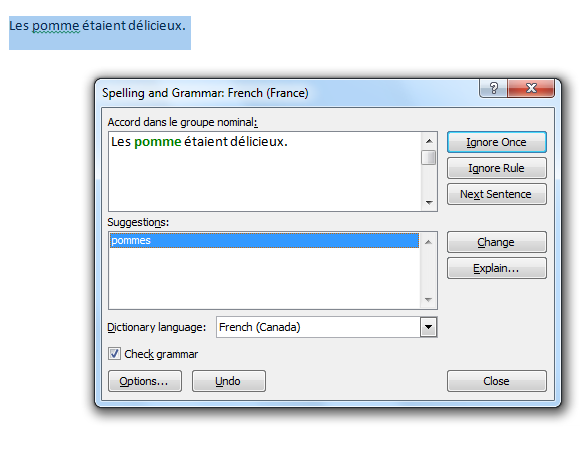
Si vous acceptez cette correction, vous verrez:
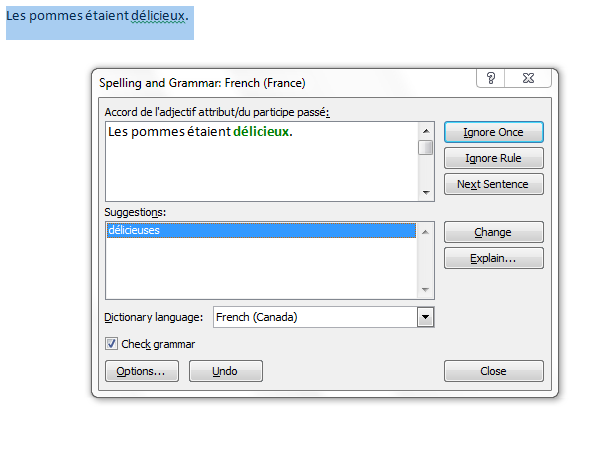
Si vous acceptez la correction, votre texte sera correct sur le plan grammatical.
Par contre, si vous avez déjà produit votre texte au complet, sans avoir utilisé un clavier français:
Vous constaterez que la vérification de la grammaire proposée par Word est relativement simpliste. N'oubliez pas que vous utilisez un ordinateur, c'est-à-dire une machine puissante mais stupide. Il faut donc utiliser votre propre jugement. Notez aussi que le dictionnaire dans Word ne comprend pas tous les noms propres et que les noms inconnus seront considérés comme des erreurs. Dans ces cas, utilisez le bouton Add pour ajouter chaque noms propre au dictionnaire. Vérifiez l'orthographe pour éviter d'ajouter une forme incorrecte au dictionnaire.
Si vous avez besoin d'un système de vérification de l'orthographe et de la grammaire plus performante, utilisez le logiciel Antidote, disponible dans tous les ordinateurs du site semi-public à Kingston Hall. Les instructions pour l'utilisation d'Antidote se trouvent ici.